
Login
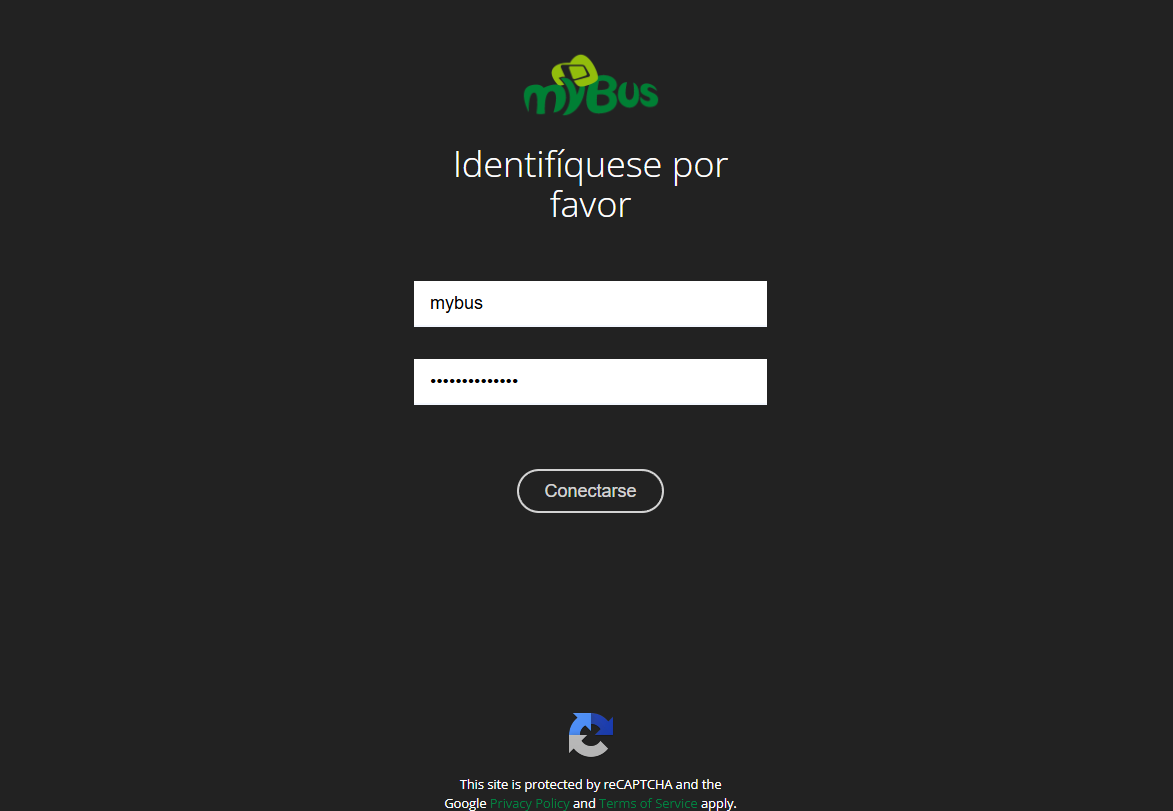
Para entrar a myBus Manage deberemos introducir usuario y contraseña.
Autenticación de 2 factores (2FA)
Si el 2FA está activado para su Agencia, el sistema le propondrá configurarlo al iniciar sesión.
La configuración del 2FA es opcional: puede decidir no configurarlo y seguir accediendo a la plataforma solo con su usuario y contraseña. Sin embargo, una vez configurado, estará obligado a introducir el código de verificación en cada inicio de sesión.
Configuración inicial del 2FA
-
Descargue una aplicación de autenticación: Instale una aplicación de autenticación en su dispositivo móvil, como Google Authenticator, Authy o Microsoft Authenticator.
-
Escanee el código QR: Utilice su aplicación de autenticación para escanear el código QR que aparecerá en pantalla. Esto vinculará su usuario con la aplicación.
-
Introduzca y envíe el código de verificación: Haga clic en el botón para desplegar el campo de texto. Introduzca el código de 6 dígitos generado por su aplicación y haga clic en .
- Si el código es correcto: Aparecerá una alerta en verde con el mensaje "2FA confirmado con éxito". Permanecerá en la misma página de configuración.
- Si el código es incorrecto: Se mostrará una alerta de error indicando que se ha equivocado, permitiéndole intentarlo de nuevo.
Inicios de sesión posteriores
Una vez completada la configuración inicial, cada vez que inicie sesión se le solicitará el código de verificación de su aplicación:
- Código correcto: Accederá directamente a la vista del Dashboard.
- Código incorrecto: Se mostrará una alerta de error y permanecerá en la pantalla de inicio de sesión hasta introducir el código válido.